

Caso estejas na mesma situação que eu, sem garagem, muito provavelmente não terás uma ligação Wi-Fi ao teu Tesla para descarregar atualizações, por exemplo.
Eu uso o meu iPhone como hotspot para fazer esses downloads, embora tenha sempre de desligar e ligar o hotspot manualmente para a rede wi-fi aparecer quando entro no carro.
É muito chato e, para ser sincero, esquecia-me imensas vezes!
Ganha desconto na aquisição do teu Tesla! Usa o link de referência:
https://www.tesla.com/pt_pt/referral/miguel398530
Já o disse algumas vezes: a tecnologia evoluiu e cabe-nos a nós utilizá-la da melhor forma!
Foi assim que resolvi:
🔧 Criei um Atalho no iPhone que:
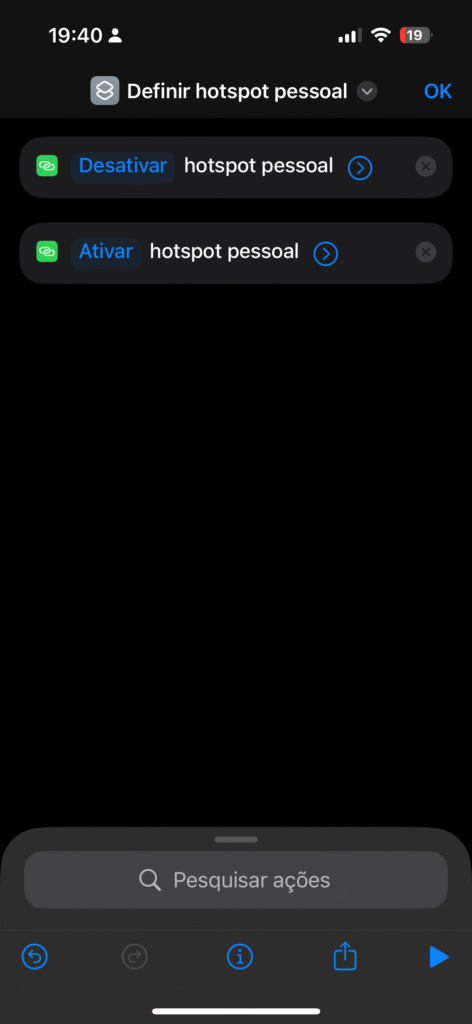
- Desativa o hotspot
- Ativa-o novamente de seguida
(Isto força o iPhone a “mostrar-se” ao Tesla.)
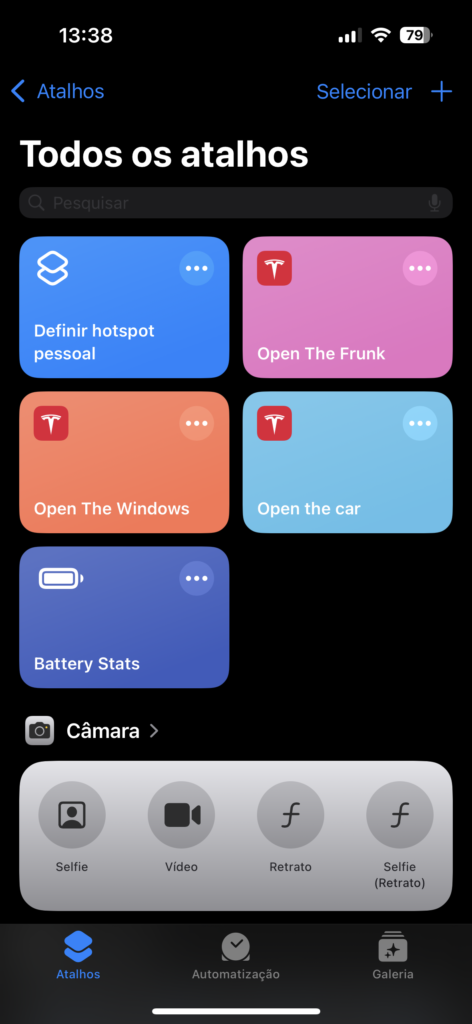
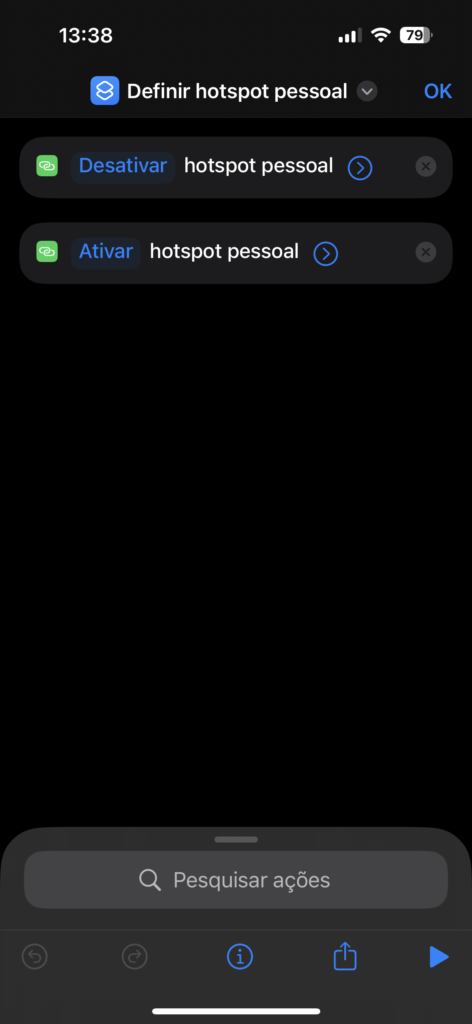
(Não tenho Android, no entanto, tal automatização também poderá ser possível)
Como criar o atalho?
Segue aqui um passo-a-passo para te ajudar a criar o atalho na app do iOS:
- Toca no botão “+” no canto superior direito para criar um novo atalho.
- Na caixa de pesquisa, escreve “hotspot” e seleciona a opção “Definir hotspot pessoal”.
- Repete o passo anterior, adicionando novamente a ação “Definir hotspot pessoal”.
- Depois, toca na palavra “Ativar” na primeira linha do hotspot pessoal e altera para “Desativar”.
O atalho está criado!


📲 Depois, criei uma automatização:
- Sempre que o iPhone se liga ao Bluetooth do Tesla, o atalho é executado de forma automática.
Resultado? Sempre que entro no carro, o Tesla liga-se ao hotspot sem eu fazer nada. 🙌


Passo-a-passo para criar a automatização:
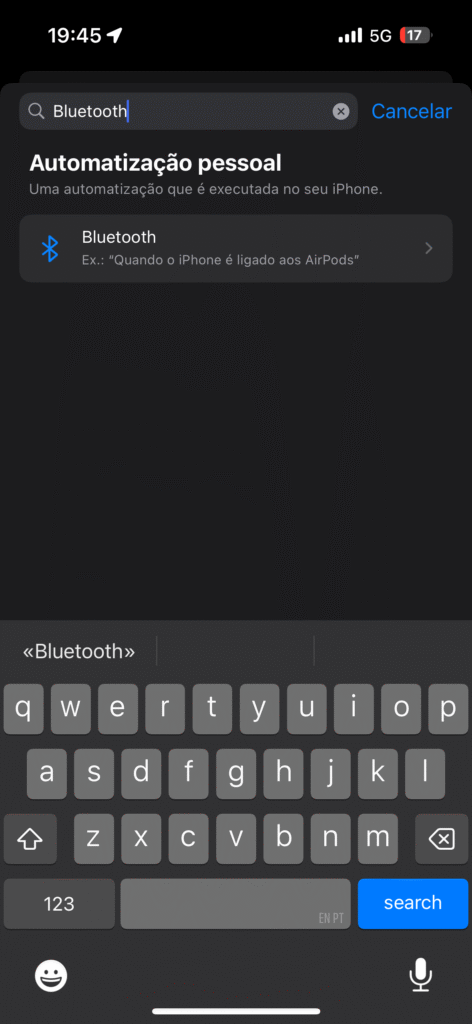
- Na aba inferior, toca em Automatização e, no canto superior direito, seleciona o símbolo “+” para criares uma nova automatização.
- Na caixa de pesquisa, escreve “Bluetooth” e seleciona essa opção.
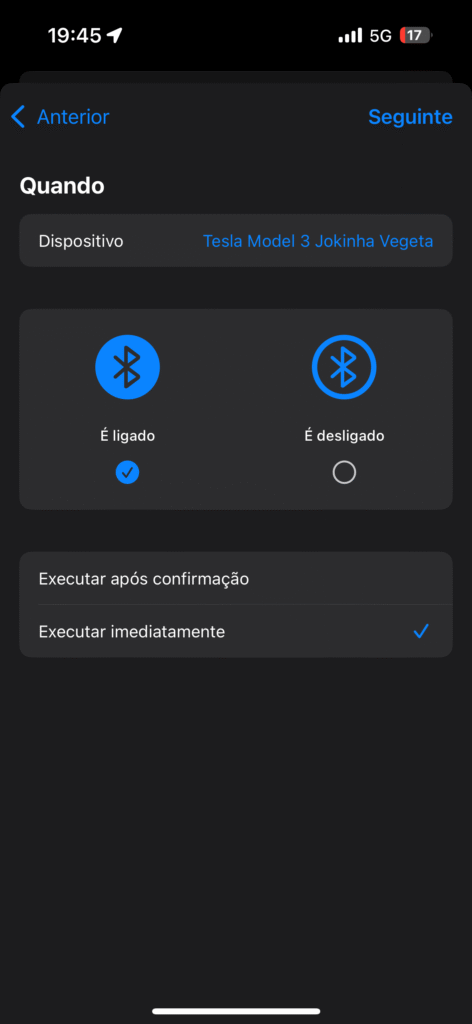
- Garante que a opção “É ligado” está selecionada.
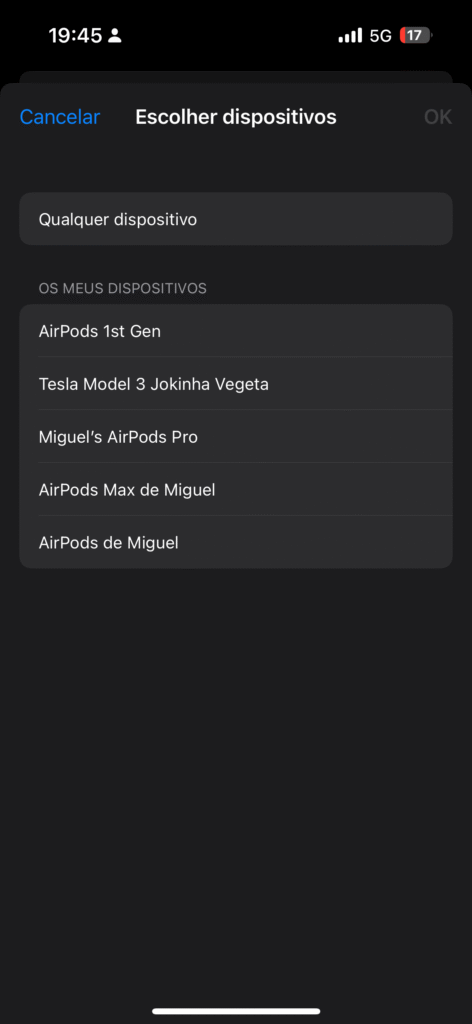
- Em Dispositivo, escolhe o teu Tesla.
- Seleciona a opção “Executar imediatamente”, para que tudo seja feito automaticamente, sem precisares de tocar no iPhone. Depois, toca em “Seguinte”.
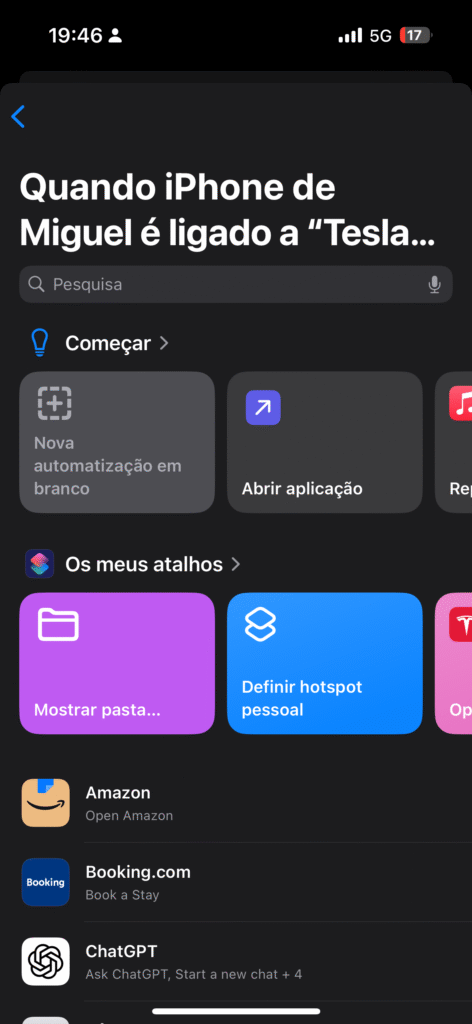
- Escolhe o atalho criado na secção anterior, que estará disponível em “Os meus atalhos”.
- A automatização está concluída.



Esta dica é especialmente útil se:
- Não tens conectividade premium
- Estás sem Wi-Fi em casa ou no trabalho
- Queres descarregar updates enquanto conduzes
Pequena automatização, grande melhoria na experiência!
Nota: No meu Model 3 de 2021, caso eu entre e arranque logo, por vezes a ligação não é feita. No entanto, basta ir ao menu Wi-Fi e voltar a ativar o Wi-Fi do Tesla e a ligação é estabelecida.
